Showing posts with label Droid. Show all posts

Friday, September 3, 2010

Nandroid, respaldo de tu backflip ya rooteado


Para hacer tu respaldo se requiere que ya hayas rooteado tu backflip, aqui mismo esta el procedimiento para hacerle root o ''rootearlo''


Gracias a SnoopXR6 por el procedimiento..

Tambien a j_r0dd, Skrilax_CZ y Sebastian Krahmer de C skills por el ''root''

1. bajar el archivo de aqui:

http://www.mediafire.com/?n0xa4928oq6i588

2. Extraer la imagen del zip y colocar en su folder de /sdk/tools (para la ruta de los archivos ver el post de root aqui mismo)

3. Abrir cmd o interprete de comandos

4. Empujar la imagen a la tarjeta SD

cd c:*Android_SDK_Folder*tools
adb push j_r0dd-mb300-v1.7.4.1.img /sdcard/j_r0dd-mb300-v1.7.4.1.img

5. Ejecutar este comando para asegurarse que no exista una imagen anterior..

adb shell
cd system
su
mount -o rw,remount /dev/block/mtdblock1 /system
rm recovery.img
mount -o ro,remount /dev/block/mtdblock1 /system
exit
exit

si les marca error ignorelo

6. Flashear la imagen nueva.


adb shell
su
flash_image recovery /sdcard/j_r0dd-mb300-v1.7.4.1.img

7. Bootear en modo de recuperacion

reboot recovery

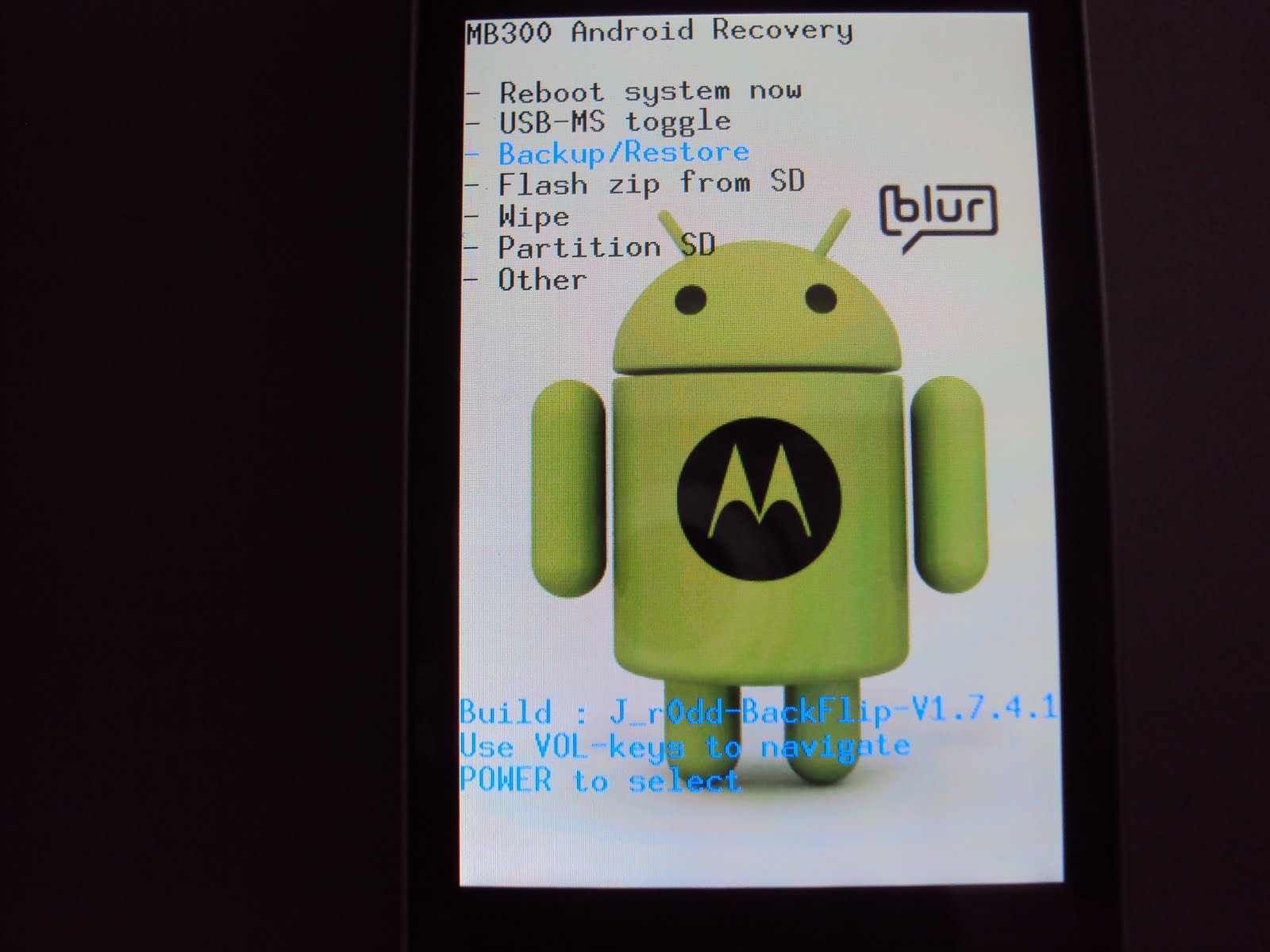
8. El telefono va a ''bootear'' en modo de recuperacion, usar las teclas de volune para posicionarse y seleccionar backup/restore, presionar la tecla power para seleccionar o la de la camara para arrepentirse.

seleccionar backup/restore cuando inicie esta pantalla

De ahi todo esta facil, cuando termine bottear de nuevo el telefono y dejarlo que arranque


al final en el folder nandroid de su tarjeta van a tener el respaldo de su imagen


Probado y comprabado por mi con un 12 de cerveza en la panza...

suerte......

Saturday, August 21, 2010

Motorola Backflip como instalar aplicaciones MB300


Si tu juguetito esta bloqueado (usualmente los de at&t lo estan) usa este procedimiento para instalarle aplicaciones:

1. Descargar los drivers para el telefono desde la pagina de Motorola de acuerdo a tu SO

Driver 32 bits
Driver 64 bits

2. Instalar el SDK

Descargar e instalar

recomiendo que lo pongas en la raiz (C:\SDK) para que sea mas facil de encontrar y usar

3. Recomiendo instalar tambien:

Droid explorer

4. Activar ''debugging'' en el telefono:

Settings > Applications > Development > seleccionar USB debugging option (palomita verde)

SO en espanol: Aplicaciones > Desarrollo > Depuracion de USB

5. Teclear CMD en ejecutar o click en el logo de windows, teclear CMD y enter para entrar en el interprete de comandos (DOS), teclear desde el directorio donde instalaron o descomprimieron SDK el siguiente comando: (si lo instalaron en C:\ entonces seria c:\sdk\tools\)

abd install nombredeaplicacion.apk

''nombre de aplicacion'' es el nombre de la aplicacion que quieran instalar, les recomiendo renombrarla para que sea mas facil, por ejemplo, para instalar Copilot que es un navegador de GPS el nombre de la aplicacion es Copilot_v8.0.0.327-kfc1.0.apk lo renombras a co.apk para ahorrarse tanta tecla o equivocarse en un punto o cualquier bronca de ese tipo, el comando pues quedaria:

adb install co.apk

es todo, ahora solo quitar la seleccion a depuracion de USB y ejecutar la aplicacion

suerte........


Poner el telefono en depuracion USB


Instalacion terminada...